 《 授權軟體認證教學 》
《微軟Windows 10 , Windows 11 作業系統 KMS 認證程序步驟》
認證注意事項
如果您的電腦附有隨機版作業系統,尤其品牌電腦或筆記型電腦,BIOS內會有ACPI_SLIC訊息會寫入OEM Windows的版本,由於KMS大量授權的限制,這些電腦的KMS認證啟動是不會通過的。遭遇這類情況的電腦只能使用個人購買的Windows 10序號,或使用MAK多重啟動金鑰來啟動。本校使用的Windows 10啟動方式為KMS認證。詳細請參考微軟說明。
認證步驟
從校外認證:
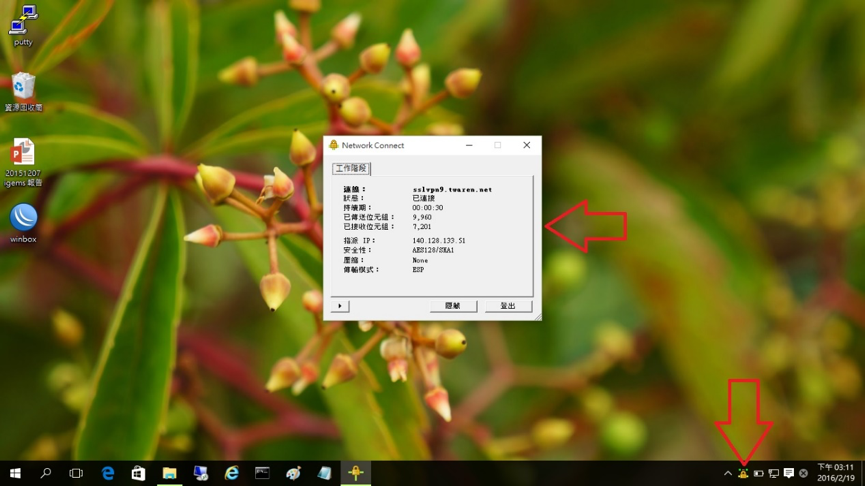
Step 1:如果您在校外,請先利用SSLVPN連線東海大學模擬校內網路環境!SSLVPN 最新資料及相關說明請參考: http://sslvpn.thu.edu.tw/thuvpn/
確認您在校外已經登入SSLVPN,或是使用校內網路環境後,請依照您使用的軟體相關驗證步驟進行KMS大量授權認證。
在校內認證:
*再次提醒:如於校外進行認證,請務必先登入學校VPN服務,詳細步驟可參考VPN服務使用介紹。
Step 1:下載KMS認證批次檔:Windows 10認證執行檔(Windows 11 也可用此檔做 KMS 認證)

Step 2:出現安全性警告時選擇[儲存],再至檔案圖示按右鍵選擇[以系統管理員身分執行]。 (這點非常重要,不要遺漏)

Step 3:批次檔執行完畢將出現產品已成功啟用文字。

Step 4:點選控制台 → 系統確定完成Windows 10啟用作業。

*如果顯示0xC004F038錯誤,表示KMS系統未足client數,只要系統湊及人數後,認證即可通過。
*一旦電腦認證成功後,有效期限為180天,該台電腦必須每半年重新認證KMS主機一次。
Step 5:若您有登入 VPN,在螢幕右下角會出現一個小機器人,請點選對話視窗中的”登出”結束認證作業