 《授權軟體認證教學 》
微軟Office 2013作業系統KMS認證程序步驟
認證注意事項
Microsoft 建議Office 2013最低規格如下,請自行評估電腦是否適合安裝
* 處理器:1 Ghz 或更快的 x86 或 x64 位元處理器,包含 SSE2 指令集
* 記憶體:1 GB RAM (32 位元);2 GB RAM (64 位元)
* 硬碟:3.5 GB 的可用磁碟空間
* 作業系統: Windows 7、Windows 8、Windows Server 2008 R2 或 Windows 伺服器 2012
* 其他:如需使用圖形硬體加速,必須配備相容於 DirectX 9.0c 並搭載 64MB 或更高之視訊記憶體的圖形卡
認證步驟 (如在校內使用可直接跳至Step 2 或 Step 3)
從校外認證:
Step 1:如果您在校外,請先利用SSLVPN連線東海大學模擬校內網路環境!SSLVPN 最新資料及相關說明請參考: http://sslvpn.thu.edu.tw/thuvpn/
確認您在校外已經登入SSLVPN,或是使用校內網路環境後,請依照您使用的軟體相關驗證步驟進行KMS大量授權認證。
在校內認證:
*再次提醒:如於校外進行認證,請務必先登入學校VPN服務,詳細步驟可參考VPN服務使用介紹。
Step 2:下載KMS認證批次檔(作業系統與Office位元相同):Office 2013認證執行檔
Step 3:下載KMS認證批次檔(作業系統64位元安裝32位元Office):Office 2013認證執行檔(作業系統64位元安裝32位元Office)
Step 4:出現安全性警告時選擇[儲存],解壓縮成bat檔,再至檔案圖示按右鍵選擇[以系統管理員身分執行]。 (這點非常重要,不要遺漏)

Step 5:批次檔執行完畢,如出現如下圖Product activation successful文字,即代表認證成功。

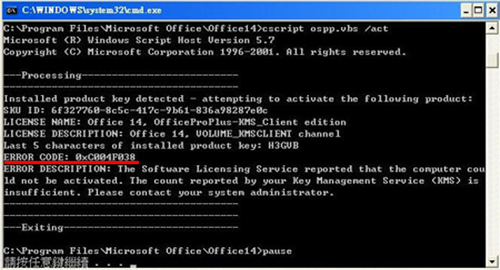
*如果顯示0xC004F038錯誤代碼,表示KMS系統未足client數,只要系統湊及人數後,認證即可通過。
Step 6:開啟任一Office工具(如:Word),點選檔案 → 帳戶,確定完成Office 2013啟用作業。

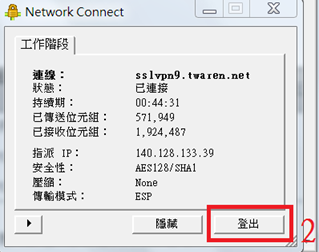
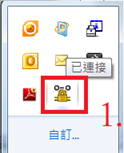
Step 7:回到VPN Service視窗,選右下角如圖式1. 再點選右邊登出。
Step 8:結束認證作業。